
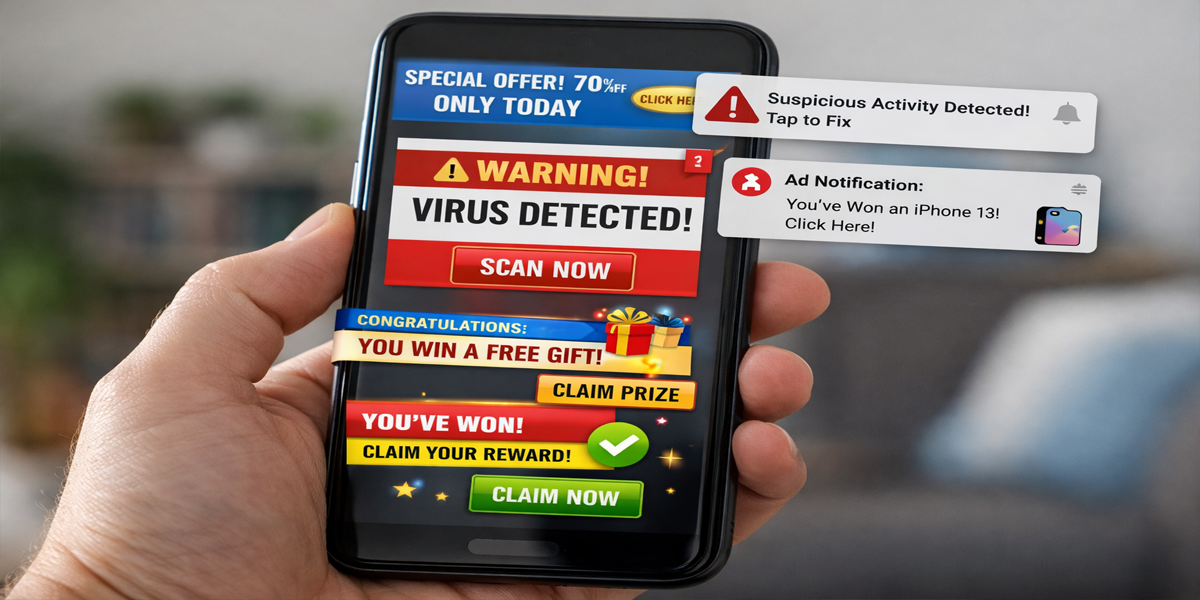
Topikseru.com – Jika iklan sering muncul tiba-tiba di layar HP Android Anda, baik dalam bentuk pop-up, notifikasi aneh, hingga banner di layar utama, Anda bukan satu-satunya.
Masalah iklan di HP Android memang cukup umum dan kerap membuat pengguna merasa terganggu.
Tak hanya mengganggu tampilan, iklan yang muncul secara berlebihan juga bisa menjadi indikasi adanya adware atau aplikasi berbahaya yang berpotensi mengancam keamanan data pribadi.
Bahkan, dalam beberapa kasus, iklan menutupi konten penting dan membuat penggunaan ponsel menjadi tidak nyaman.
Iklan di HP Android bisa berasal dari berbagai sumber, mulai dari pengaturan browser, fitur bawaan sistem, hingga aplikasi pihak ketiga yang diinstal tanpa disadari.
Untungnya, sebagian besar iklan tersebut masih bisa diblokir tanpa perlu mengunduh aplikasi tambahan.
Berikut ini 10 cara efektif memblokir iklan di HP Android yang bisa Anda lakukan dengan aman dan mudah.
1. Matikan Iklan Pop-up di Google Chrome
Google Chrome menjadi salah satu sumber utama iklan pop-up di HP Android.
Langkah-langkahnya:
Buka aplikasi Google Chrome
Ketuk ikon tiga titik di pojok kanan atas
Pilih Setelan > Setelan situs
Masuk ke menu Pop-up dan pengalihan, lalu nonaktifkan
Kembali ke Setelan situs, pilih Iklan mengganggu, dan nonaktifkan
2. Nonaktifkan Notifikasi Iklan dari Google Chrome
Beberapa situs web kerap mengirim notifikasi iklan setelah tanpa sadar diizinkan pengguna.
Caranya:
Buka Google Chrome
Masuk ke Setelan
Pilih Setelan situs > Notifikasi
Hapus atau blokir situs yang mencurigakan
3. Masuk ke Safe Mode untuk Mendeteksi Aplikasi Berbahaya
Iklan yang muncul terus-menerus sering berasal dari aplikasi pihak ketiga yang mengandung adware.
Safe Mode memungkinkan HP berjalan hanya dengan sistem bawaan, tanpa aplikasi tambahan.
Tekan dan tahan tombol power
Pilih dan tahan opsi Matikan hingga muncul Safe Mode
Aktifkan Safe Mode dan perhatikan apakah iklan masih muncul
Jika iklan hilang saat Safe Mode aktif, berarti ada aplikasi berbahaya yang perlu dihapus.
Catatan: Cara masuk Safe Mode bisa berbeda tergantung merek dan versi Android.
4. Aktifkan Google Play Protect
Google Play Protect membantu mendeteksi aplikasi berbahaya yang menyebabkan iklan tidak wajar.
Buka Google Play Store
Masuk ke Setelan
Pilih Play Protect
Aktifkan opsi Pindai aplikasi dengan Play Protect
Jalankan pemindaian
Khusus Pengguna Samsung
5. Hentikan Iklan dari Layanan Personalisasi Samsung
Beberapa iklan berasal dari sistem personalisasi Samsung.
Buka Pengaturan
Masuk ke Samsung Account
Pilih menu Privasi
Nonaktifkan Customization Service
Khusus Pengguna Xiaomi
6. Nonaktifkan Layanan Iklan di HP Xiaomi
Buka Pengaturan
Pilih Sandi & Keamanan
Masuk ke Privasi
Pilih Layanan iklan
Matikan Rekomendasi iklan yang dipersonalisasi
7. Matikan MiUI System Ads (MSA)
Masuk ke Pengaturan
Pilih Sandi & Keamanan
Klik Otorisasi & Pencabutan
Nonaktifkan MiUI System Ads (MSA)
8. Hilangkan Iklan dari Aplikasi Tema Xiaomi
Buka Aplikasi Tema
Pilih Profil
Masuk ke Pengaturan
Nonaktifkan opsi Tampilkan iklan
9. Gunakan Private DNS untuk Memblokir Iklan
Metode ini efektif memblokir iklan dari situs web.
Buka Pengaturan
Pilih Jaringan atau Koneksi
Masuk ke Setelan koneksi lainnya
Pilih Private DNS
Pilih Nama host penyedia Private DNS
Masukkan:
dns.adguard-dns.com
10. Blokir Aplikasi yang Menampilkan Iklan di Layar Utama
Beberapa aplikasi memiliki izin tampil di atas aplikasi lain.
Tekan dan tahan aplikasi yang dicurigai
Pilih Info aplikasi
Masuk ke Tampil di atas aplikasi lain
Nonaktifkan izin tersebut
Iklan yang muncul di HP Android memang sangat mengganggu, namun sebagian besar masih bisa diatasi tanpa aplikasi tambahan.
Dengan memanfaatkan pengaturan sistem, browser, dan fitur keamanan bawaan Android, pengguna dapat meminimalkan bahkan menghentikan iklan yang mengganggu sepenuhnya.
Sebagai langkah pencegahan, pastikan untuk mengunduh aplikasi hanya dari sumber resmi, rutin memperbarui sistem operasi, dan selalu waspada terhadap izin aplikasi yang mencurigakan.