
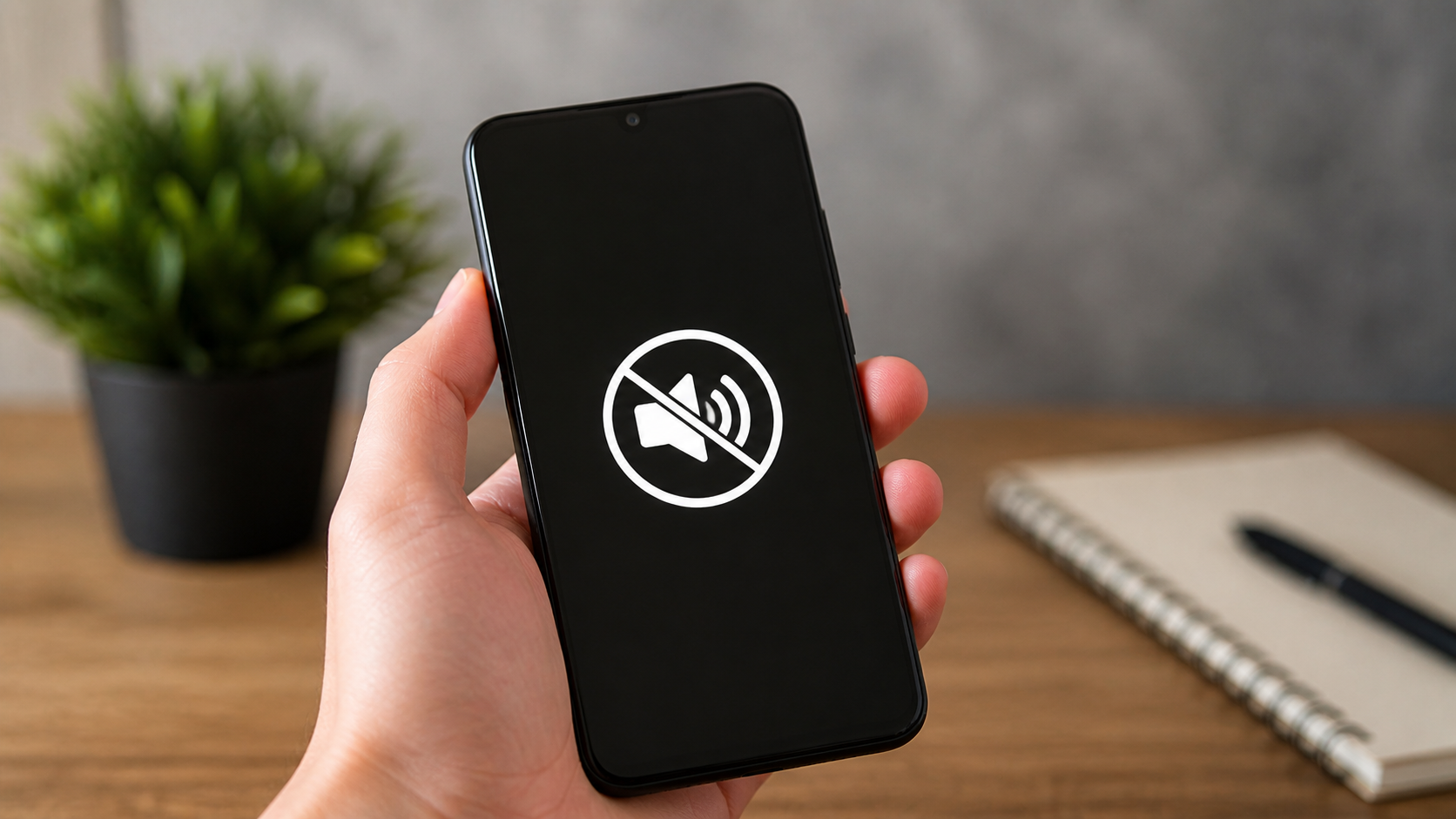
Topikseru.com – HP tiba-tiba tidak mengeluarkan suara bisa bikin panik, apalagi saat sedang menerima panggilan penting atau menonton video.
Masalah ini cukup sering terjadi dan tidak selalu disebabkan oleh kerusakan berat.
Dalam banyak kasus, suara HP yang hilang bisa dikembalikan hanya dengan beberapa langkah sederhana tanpa perlu langsung ke tempat servis.
Artikel ini akan membahas penyebab umum dan cara mengatasi HP tidak ada suara secara lengkap agar kamu bisa segera memperbaikinya sendiri.
Penyebab HP Tidak Ada Suara
Sebelum masuk ke solusi, penting untuk mengetahui apa saja yang bisa menyebabkan speaker HP tidak mengeluarkan suara:
- Volume HP dalam kondisi rendah atau mati
- Mode hening (silent) atau “Jangan Ganggu” aktif
- HP terhubung ke perangkat audio lain (Bluetooth/headset)
- Bug atau error pada sistem
- Aplikasi bermasalah
- Speaker kotor atau tertutup debu
- Kerusakan komponen hardware
Dengan mengetahui penyebabnya, kamu bisa menentukan langkah perbaikan yang tepat.
Cara Mengatasi HP Tidak Ada Suara
Berikut beberapa solusi yang bisa kamu coba satu per satu:
1. Cek Volume HP
Pastikan volume tidak dalam kondisi nol. Tekan tombol volume naik dan cek juga pengaturan suara di menu setting.
2. Nonaktifkan Mode Hening
Mode silent atau mute sering jadi penyebab utama. Pastikan HP tidak dalam kondisi hening agar suara bisa keluar normal.
3. Matikan Mode Jangan Ganggu
Fitur “Do Not Disturb” bisa memblokir suara notifikasi dan panggilan. Nonaktifkan melalui menu pengaturan atau quick panel.
4. Periksa Koneksi Bluetooth atau Headset
Jika HP tersambung ke perangkat lain, suara tidak akan keluar dari speaker utama. Putuskan koneksi Bluetooth atau cabut headset.
5. Cek Volume di Aplikasi
Beberapa aplikasi seperti YouTube atau pemutar musik memiliki pengaturan volume sendiri. Pastikan tidak dalam kondisi mute.
6. Bersihkan Speaker HP
Debu atau kotoran bisa menghambat suara. Bersihkan bagian speaker menggunakan kain lembut atau kuas kecil.
7. Restart HP
Restart dapat memperbaiki bug ringan pada sistem. Matikan HP beberapa detik, lalu hidupkan kembali.
8. Gunakan Safe Mode
Masuk ke Safe Mode untuk mengecek apakah ada aplikasi pihak ketiga yang menyebabkan masalah.
Jika suara kembali normal di Safe Mode, kemungkinan ada aplikasi yang harus dihapus.
9. Update Sistem Operasi
Bug sistem sering diperbaiki melalui update. Pastikan HP kamu menggunakan versi software terbaru.
10. Bawa ke Tempat Servis
Jika semua cara di atas tidak berhasil, kemungkinan terjadi kerusakan pada speaker. Sebaiknya bawa ke teknisi terpercaya.
Kapan Harus ke Service Center?
Segera bawa HP ke tempat servis jika:
- Tidak ada suara sama sekali setelah semua langkah dicoba
- Suara pecah atau sangat kecil
- HP pernah terkena air atau jatuh
Tips Agar Speaker HP Tetap Awet
- Hindari penggunaan volume maksimal terlalu lama
- Jangan gunakan HP di tempat berdebu
- Gunakan casing pelindung
- Bersihkan speaker secara berkala