

- 1. Membuka Situs yang Diblokir Menggunakan Proxy Web
- 2. Membuka Situs yang Diblokir di Androi
- d Menggunakan VPN
- 3. Membuka Situs yang Diblokir dengan Mengubah DNS di Google Chrome
- 4. Membuka Situs yang Diblokir Menggunakan Tor Browser
- 5. Membuka Situs Versi Mobile
- 6. Mengubah Setelan Situs di Google Chrome
- 7. Menggunakan SSH Tunneling
- 8. Membuka Situs Menggunakan Google Cache
- 9. Menggunakan Mesin Pencari Alternatif Gibiru
- 10. Membuka Situs dengan Blue Proxy Browser VPN
- 11. Mengubah SafeSearch Google
- 12. Memasang Ekstensi VPN di Google Chrome
- Risiko Membuka Situs yang Diblokir
Topikseru.com – Jangan panik saat menemukan situs yang diblokir. Ada banyak trik jitu untuk mengaksesnya kembali, lengkap dengan panduan step by step
Pemblokiran situs internet di Google Chrome kini semakin ketat, terutama sejak hadirnya kebijakan pemerintah terkait Internet Positif.
Banyak pengguna yang kesulitan mengakses informasi, hiburan, atau bahkan situs kerja karena dibatasi oleh ISP.
Tidak jarang, metode lama seperti menggunakan proxy gratis atau trik sederhana dengan menambahkan URL tertentu sudah tidak lagi efektif.
Namun, jangan khawatir. Ada banyak cara membuka situs yang diblokir di Google Chrome baik di HP maupun PC. Beberapa cara memang membutuhkan aplikasi tambahan seperti VPN, sementara yang lain bisa dilakukan hanya dengan pengaturan browser.
Di artikel ini, kami akan membahas 12 metode paling lengkap, detail, dan terbukti ampuh agar kamu tetap bisa berinternet dengan bebas.
1. Membuka Situs yang Diblokir Menggunakan Proxy Web
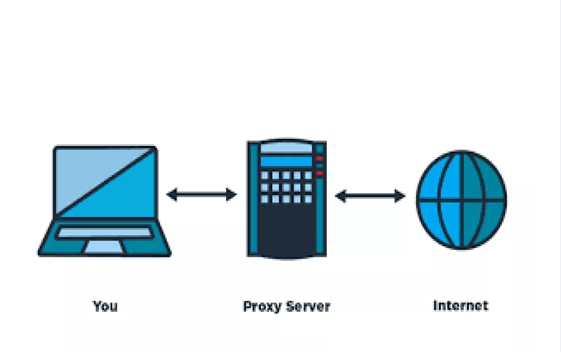
Proxy adalah cara paling klasik namun masih banyak digunakan hingga sekarang. Proxy bertindak sebagai perantara antara perangkat pengguna dan situs tujuan. Jadi, saat kita membuka situs menggunakan proxy, alamat IP asli kita tidak langsung terdeteksi oleh ISP, melainkan digantikan dengan alamat IP server proxy tersebut.
Langkah Menggunakan Proxy Web:
-
Buka situs proxy populer seperti CroxyProxy, PYProxy, atau CherryProxy.com.
-
Ketik atau paste URL situs yang diblokir pada kolom yang tersedia.
-
Klik tombol Go!.
-
Tunggu hingga situs tampil melalui server proxy.
Kelebihan Proxy Web:
-
Tidak memerlukan instalasi aplikasi tambahan.
-
Sangat mudah digunakan, bahkan oleh pemula.
-
Bisa menyembunyikan alamat IP asli.
Kekurangan Proxy Web:
-
Koneksi sering kali lambat karena melewati server pihak ketiga.
-
Banyak iklan yang mengganggu kenyamanan browsing.
-
Tidak cocok untuk aktivitas streaming atau download besar.
Proxy cocok digunakan bagi kamu yang hanya sesekali perlu mengakses situs terblokir, misalnya membaca artikel atau berita tertentu.
2. Membuka Situs yang Diblokir di Androi

d Menggunakan VPN
VPN (Virtual Private Network) adalah solusi paling populer dan efektif untuk membuka situs yang diblokir. VPN bekerja dengan cara mengenkripsi koneksi internet dan mengalihkan jalurnya ke server di negara lain.
Cara Menggunakan VPN di HP Android:
-
Unduh aplikasi VPN populer seperti Turbo VPN, ExpressVPN, NordVPN, atau Surfshark dari Play Store.
-
Instal aplikasi, lalu buat akun atau login.
-
Pilih server dari negara yang diinginkan (misalnya US, Singapura, Jepang).
-
Klik tombol Connect.
-
Setelah terhubung, buka Google Chrome dan akses situs yang diblokir.
Kelebihan VPN:
-
Bisa mengakses hampir semua situs terblokir.
-
Menyembunyikan IP asli sehingga privasi lebih terjaga.
-
Memberikan keamanan ekstra dengan enkripsi data.
Kekurangan VPN:
-
VPN gratis sering membatasi bandwidth atau kecepatan.
-
Beberapa layanan gratis bisa menyimpan data pengguna.
-
Membutuhkan koneksi stabil agar tidak sering disconnect.
VPN sangat direkomendasikan jika kamu sering mengakses situs terblokir, terutama untuk keperluan profesional atau streaming.
3. Membuka Situs yang Diblokir dengan Mengubah DNS di Google Chrome
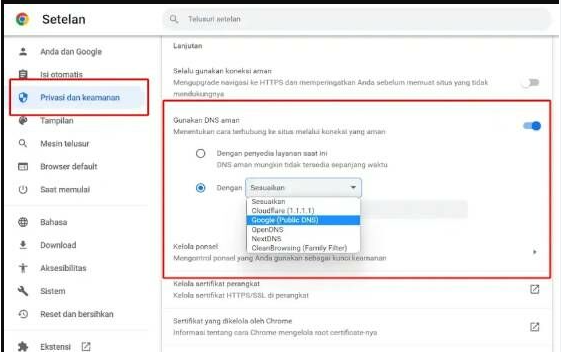
Selain VPN, metode lain yang tidak kalah ampuh adalah mengubah DNS. DNS (Domain Name System) berfungsi untuk menerjemahkan alamat situs menjadi IP Address. Dengan menggunakan DNS publik seperti Google DNS atau Cloudflare DNS, kita bisa melewati sebagian besar blokir yang berbasis DNS.
Pengaturan DNS di Windows:
-
Masuk ke Control Panel > Network and Sharing Center.
-
Pilih koneksi internet aktif, lalu klik Properties.
-
Pilih Internet Protocol Version 4 (TCP/IPv4).
-
Centang Use the following DNS server addresses.
-
Masukkan DNS:
-
Google DNS → 8.8.8.8 dan 8.8.4.4
-
Cloudflare DNS → 1.1.1.1 dan 1.0.0.1
-
-
Klik OK lalu restart koneksi.
Pengaturan DNS di Android:
-
Masuk ke Settings > Network & Internet.
-
Pilih jaringan Wi-Fi yang terhubung.
-
Edit jaringan → IP Settings: Static.
-
Masukkan DNS alternatif seperti 1.1.1.1 atau 8.8.8.8.
Kelebihan Mengubah DNS:
-
Bisa meningkatkan kecepatan browsing.
-
Lebih aman dan stabil dibanding proxy.
-
Tidak memerlukan aplikasi tambahan.
Kekurangan Mengubah DNS:
-
Tidak semua pemblokiran bisa ditembus.
-
Membutuhkan pengaturan manual di tiap perangkat.
4. Membuka Situs yang Diblokir Menggunakan Tor Browser
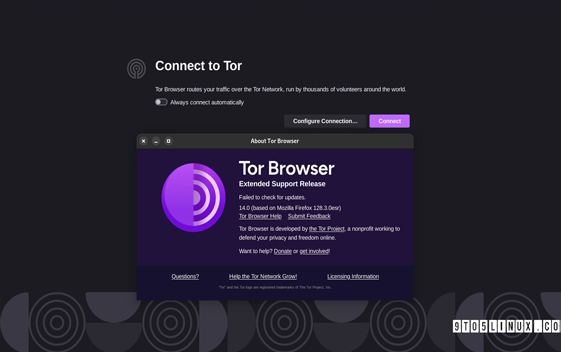
Jika kamu membutuhkan privasi tingkat tinggi, Tor Browser adalah pilihan terbaik. Tor bekerja dengan cara mengenkripsi data dan melewatkannya melalui beberapa server acak di seluruh dunia.
Cara Menggunakan Tor Browser:
-
Unduh Tor Browser dari situs resmi atau Play Store.
-
Instal dan jalankan aplikasi.
-
Tunggu hingga terkoneksi ke jaringan Tor.
-
Buka situs terblokir dengan mengetikkan URL di kolom pencarian.
Kelebihan Tor Browser:
-
Memberikan anonimitas tingkat tinggi.
-
Bisa melewati hampir semua blokir, termasuk yang ketat.
Kekurangan Tor Browser:
-
Kecepatan browsing sangat lambat.
-
Tidak cocok untuk streaming atau download besar.
5. Membuka Situs Versi Mobile
Trik sederhana namun cukup sering berhasil adalah membuka versi mobile dari sebuah situs. Beberapa situs yang diblokir versi desktopnya masih bisa diakses lewat versi mobile.
Caranya:
-
Tambahkan “m.” di depan nama domain (contoh: m.example.com).
-
Tambahkan “/mobile” di akhir URL.
-
Gunakan Inspect Mode di Chrome untuk mengubah tampilan ke mode mobile.
Metode ini memang sederhana, tapi cukup efektif untuk situs tertentu.
6. Mengubah Setelan Situs di Google Chrome
Google Chrome memiliki pengaturan khusus yang memungkinkan kita untuk membuka blokir situs tertentu secara manual.
Langkah Mengubah Setelan Situs di Chrome:
-
Buka Chrome → klik ikon tiga titik.
-
Masuk ke Settings > Privacy and Security > Site Settings.
-
Ubah izin akses situs sesuai kebutuhan.
Cara ini hanya berfungsi untuk pemblokiran berbasis browser, bukan blokir dari ISP.
7. Menggunakan SSH Tunneling
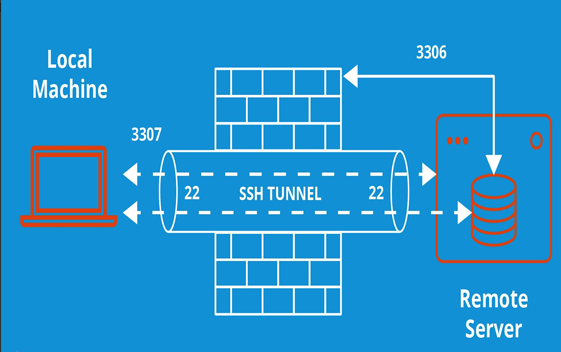
SSH Tunneling adalah metode lebih teknis untuk membuka situs yang diblokir. Dengan SSH, data terenkripsi dan diarahkan melalui server pihak ketiga.
Cara Singkat Menggunakan SSH:
-
Buat akun SSH di FastSSH atau SkySSH.
-
Catat username, password, dan host IP.
-
Instal aplikasi seperti KPNTunnel Rev atau HTTP Injector.
-
Masukkan data SSH ke aplikasi.
-
Jalankan koneksi SSH untuk mengakses situs terblokir.
Metode ini cukup rumit, tetapi sangat aman untuk transfer data.
8. Membuka Situs Menggunakan Google Cache
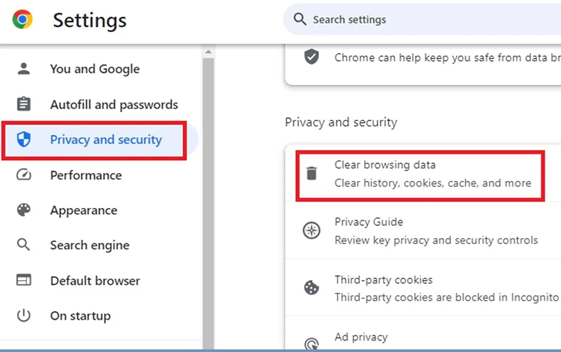
Google menyimpan salinan situs dalam bentuk cache. Jika situs utama diblokir, kita masih bisa melihat versi cached.
Caranya:
-
Buka Google.
-
Cari situs yang ingin diakses.
-
Klik tanda panah kecil di samping URL → pilih Cached.
Metode ini tidak cocok untuk situs dinamis, tetapi sangat berguna untuk membaca artikel atau informasi statis.
9. Menggunakan Mesin Pencari Alternatif Gibiru
Gibiru adalah mesin pencari anonim yang tidak menyimpan data pengguna. Dengan menggunakan Gibiru, kita bisa menemukan dan membuka situs yang mungkin dibatasi Google.
Kelebihannya adalah Gibiru fokus pada privasi, namun hasil pencarian tidak selengkap Google.
10. Membuka Situs dengan Blue Proxy Browser VPN
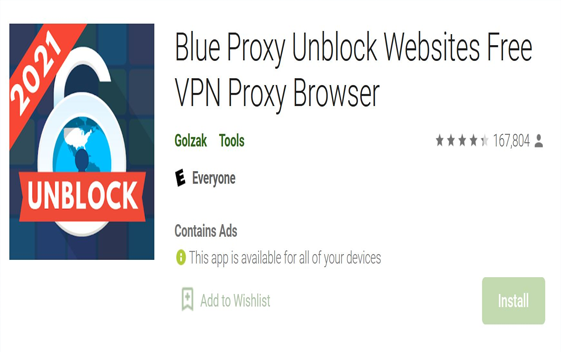
Aplikasi Blue Proxy Browser VPN menggabungkan fungsi browser dan VPN dalam satu aplikasi.
Kelebihan Blue Proxy:
-
Gratis dan mudah digunakan.
-
Bisa langsung browsing tanpa perlu setting manual.
Namun, karena berbasis aplikasi pihak ketiga, risiko privasi tetap ada.
11. Mengubah SafeSearch Google
Kadang situs tidak bisa dibuka hanya karena SafeSearch aktif.
Caranya:
-
Buka Google → Settings → Search Settings.
-
Nonaktifkan SafeSearch Filter.
-
Simpan pengaturan.
Cara ini cocok untuk membuka situs normal yang terblokir oleh filter pencarian, bukan situs yang dibatasi ISP.
12. Memasang Ekstensi VPN di Google Chrome
Jika kamu tidak ingin instal aplikasi tambahan, cukup gunakan ekstensi VPN Chrome.
Rekomendasi ekstensi VPN:
-
Browsec VPN
-
Hola VPN
-
ZenMate
Caranya tinggal buka Chrome Web Store, instal ekstensi, lalu aktifkan saat browsing.
Risiko Membuka Situs yang Diblokir
Meskipun ada banyak cara untuk membuka situs, perlu diingat bahwa ada risiko yang menyertainya:
-
Pelanggaran hukum jika situs berisi konten ilegal.
-
Kebocoran data pribadi dari layanan VPN atau proxy gratis.
-
Kecepatan internet menurun karena jalur koneksi tambahan.
-
Privasi terancam jika penyedia layanan mencatat aktivitas browsing.
Ada banyak pilihan cara membuka situs yang diblokir di Google Chrome, mulai dari yang sederhana seperti proxy dan DNS hingga metode canggih seperti VPN atau SSH Tunneling.
Semua metode memiliki kelebihan dan kekurangan masing-masing.
Yang terpenting adalah gunakan cara ini secara bijak, hindari situs berbahaya, dan selalu prioritaskan keamanan data pribadi.
Dengan begitu, aktivitas online tetap lancar, bebas hambatan, dan aman. (*)